Блог и гид · салоны · 3 мин · Обновлено
Цифровая визитка салона: запись, прайс и контакты
Как объединить запись, услуги, мастеров и контакты на одной понятной странице и разместить ссылку в салоне.
Упростите путь к записи
Клиенту салона обычно нужно понять, какая услуга ему подходит, сколько она стоит и как выбрать время. Если прайс находится в одном профиле, запись в другом, а адрес в третьем, человек тратит время на поиск. Цифровая визитка может собрать эти точки в одном месте.
Начните с одного главного действия — записи. На первом экране поставьте название салона, специализацию и заметную кнопку. Если запись ведётся администратором, подпишите её честно: «Написать для записи». Если открывается внешний календарь, используйте «Выбрать время» и проверьте, что календарь доступен посетителю.
Прайс должен помогать ориентироваться
Сгруппируйте услуги так, как их ищут клиенты: стрижки, окрашивание, уход или другие фактические направления салона. Рядом с ценой укажите, от чего зависит итоговая стоимость, если она рассчитывается индивидуально. Формулировка «от» без пояснения может вызвать дополнительные вопросы.
Не обязательно переносить на первый экран все позиции. Покажите основные направления и дайте доступ к полному прайсу. Для сложной услуги полезнее короткое объяснение и способ уточнить расчёт, чем большая таблица, которую приходится увеличивать на телефоне.
Какие сведения добавить ниже
Блок мастеров помогает выбрать специалиста, если клиент записывается к конкретному человеку. Достаточно имени, направления работы и нескольких подходящих примеров. Убедитесь, что кнопка открывает запись именно к этому мастеру, если такая возможность предусмотрена вашей системой.
Адрес и маршрут особенно полезны новым клиентам. Добавьте часы работы, контакт администратора и сведения, которые помогают найти вход. Ссылку на отзывы можно разместить отдельным блоком, не смешивая её с основной кнопкой записи.
Разместите ссылку там, где она нужна
Для нового клиента удобна ссылка в профиле салона и сообщении администратора. На ресепшене QR может вести к общей странице услуг, а карточка мастера — к его контактам. Не обязательно назначать каждому носителю одинаковое действие: у клиента до визита и после процедуры разные потребности.
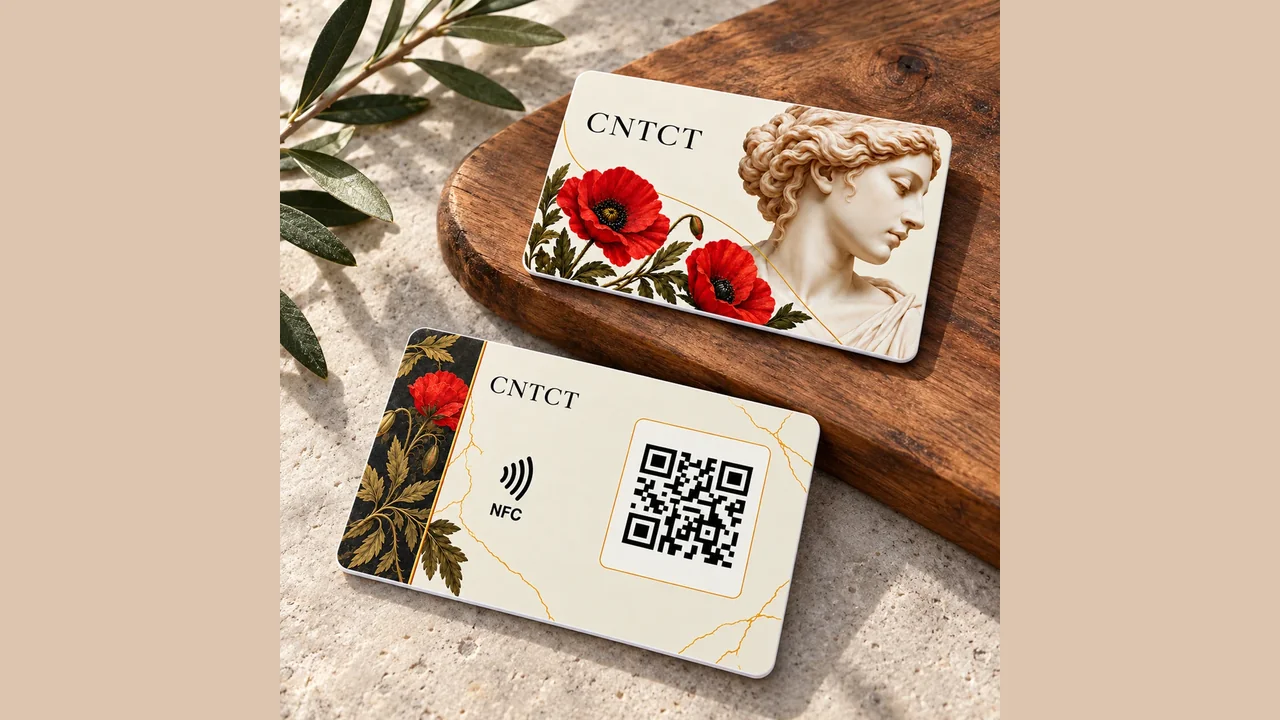
Рядом с QR или NFC укажите результат: «Записаться на следующий визит» либо «Услуги и контакты». NFC зависит от устройства и режима телефона, поэтому QR даёт альтернативный способ открыть страницу. На стандартном QR сохраняйте чистое поле в четыре модуля вокруг рисунка и проверяйте готовый носитель на месте.
Пример маршрута после первого посещения
После процедуры администратор может отправить клиенту ссылку на страницу салона. На ней человек видит запись, контакты и общие рекомендации, если салон их подготовил. Если рекомендация зависит от конкретной процедуры, используйте подходящий материал, а не одинаковый совет для всех посетителей.
Тот же адрес можно разместить на карточке мастера. При смене графика обновляется страница или подключённая система записи, а адрес носителя сохраняют. Если мастер уходит из салона, заранее определите, кому принадлежит страница и куда должны вести уже выданные визитки.
Регулярная проверка важнее числа просмотров
После запуска назначьте ответственного за цены, мастеров и внешнюю запись. Проверяйте опубликованную страницу после каждого существенного изменения. Особенно важно открыть её без аккаунта администратора: рабочая ссылка в редакторе не всегда означает, что посетитель увидит тот же результат.
Просмотры полезны для наблюдения за страницей, но не подтверждают запись или повторный визит. Сравнивайте доступные отчёты с фактическими бронированиями в вашей системе. Если прямой связи нет, показывайте эти показатели отдельно. Для оценки удобства также собирайте простую обратную связь: смог ли клиент выбрать время без звонка и дополнительных вопросов.
Источники и документация
Готовы собрать свою страницу?
Создайте цифровую визитку, QR-код или NFC-сценарий в КОНТАКТ.
Начать бесплатно ↗