Блог и гид · цифровая визитка · 5 мин · Обновлено
Цифровая визитка: что разместить и как начать
Разбор цифровой визитки как связки «страница + способ передачи ссылки»: что вынести на первый экран и как проверить результат до публикации.
Главное по теме
Цифровая визитка — это связка из двух частей: адрес страницы в Интернете и способ передать этот адрес человеку. Адрес можно отправить в сообщении, поставить в подпись письма, зашить в QR-код или NFC-метку, а саму страницу менять независимо от носителя. Если держать в голове эту связку, проще решать, что важнее прямо сейчас — содержание или способ передачи.
Сначала задача, потом — наполнение
Прежде чем выбирать блоки, сформулируйте одну конкретную ситуацию. Например: после знакомства на выставке потенциальный заказчик должен за тридцать секунд понять, чем вы занимаетесь, и отправить вам короткое сообщение по проекту. Для мастера салона задача другая — клиенту нужно выбрать услугу и открыть запись. Когда задача одна, страница получается ясной; когда задач сразу пять, посетитель уходит, так и не нажав ни одной кнопки.
Пройдём этот путь на учебном примере. Возьмём частного видеографа, который снимает ролики для товаров и социальных сетей. Его задача — превратить первое знакомство в сообщение с описанием проекта. Этому примеру и будем следовать дальше, чтобы не перечислять функции отдельно для каждого раздела.
Что поставить на первый экран
Первый экран отвечает на три вопроса: кто вы, чем можете помочь и куда нажать. Имя или название студии, короткая специализация и заметная кнопка важнее длинного вступления. Вместо «Оказываем широкий спектр услуг» конкретика работает лучше: «Снимаю видео для товаров и социальных сетей» сразу задаёт тему разговора.
Для нашего видеографа первый экран выглядит так: имя, фраза «Снимаю видео для товаров и соцсетей» и крупная кнопка «Написать по проекту», которая открывает мессенджер или форму. Соцсети, телефон и почта уходят ниже. Если у посетителя главный шаг — посмотреть работы, а не писать, кнопку нужно переименовать и поставить выше.
Остальные блоки по приоритету
Не выводите портфолио, документы, каталог и все мессенджеры одинаково крупно. Располагайте их по убыванию вероятности нужного действия. Для видеографа после первого экрана логичны три примера роликов, короткий ориентир по формату заказа («сроки, форматы, форма договора») и блок контактов. Ссылку на сохранение файла контакта имеет смысл добавлять, если выбранный сервис действительно поддерживает такую функцию — это уточняют в документации или у поддержки конкретной платформы.
У небольшой команды на первом экране уместны название, общая специализация и кнопка «Оставить заявку». Дальше — направления работы, кейсы и контакт ответственного сотрудника. Если сотрудникам нужны отдельные визитки, заранее разделите блоки на общие (логотип, описание, реквизиты) и личные (имя, телефон, календарь). Возможности централизованного управления, прав доступа и ролей зависят от тарифа и их нужно проверять в описании сервиса.
Страница, карта, QR и NFC
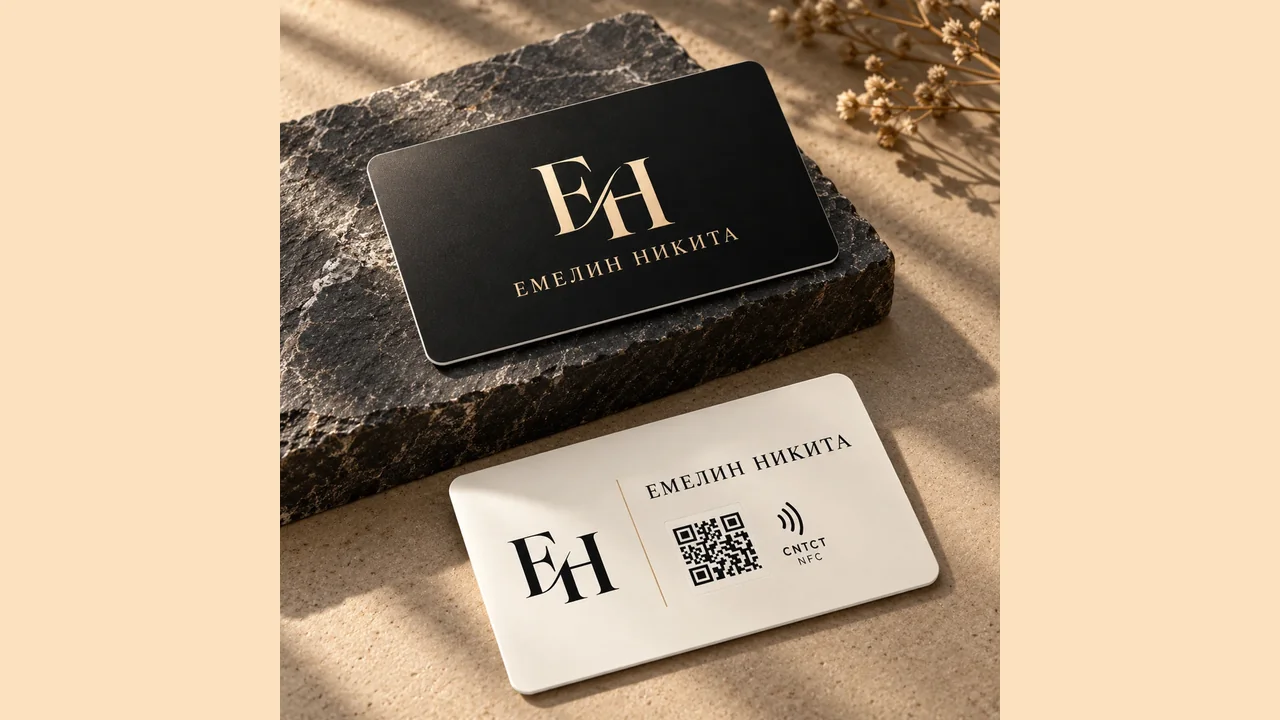
Пластиковая, деревянная или металлическая визитка с NFC-чипом — это физический носитель ссылки. Цифровая визитка — содержимое по этому адресу. Поэтому сначала полезно опубликовать страницу и пользоваться обычной ссылкой, а уже затем подбирать носитель: карту, стикер или бейдж. Меняется адрес — меняется носитель. Остаётся прежним — содержимое можно править, не перепечатывая тираж.
QR-код — запасной способ открыть страницу для устройств без NFC или в ситуациях, когда приложить метку неудобно. Большинство современных камер на смартфонах умеют распознавать коды и предлагать переход по ссылке; конкретный сценарий зависит от модели телефона и установленных приложений. Для просмотра самой страницы в обоих случаях нужен доступ к Интернету.
NFC-метка хранит ссылку в формате NDEF и срабатывает при касании задней панели смартфона. Реальная совместимость зависит от модели телефона, включённого NFC в настройках и формата метки. Для поверхностей рядом с металлом нужны специальные метки и правильный монтаж — иначе антенна экранируется и считывание становится нестабильным. Универсальной совместимости со всеми устройствами производители обычно не обещают, поэтому перед тиражом стоит проверить метку на нескольких телефонах разных поколений.
Как проверить страницу до публикации
Откройте опубликованный адрес на телефоне в режиме инкогнито или в браузере, где вы не залогинены в сервисе. Так проще заметить ссылку, которая ведёт на закрытый черновик, слишком длинный заголовок или кнопку, уводящую не туда. Проверьте все кнопки по очереди — каждая должна открывать именно тот канал связи, который на ней написан.
Попросите другого человека выполнить главное действие без подсказок. Если он спрашивает, куда нажать, переставьте блоки или переформулируйте подпись кнопки. Перед печатью QR-кода сканируйте его именно с опубликованной страницы, а не из редактора — иначе есть риск зашить в код рабочий, но промежуточный адрес.
Что обновлять после запуска
Если адрес страницы не меняется, текст, контакты и ссылки можно править без перевыпуска QR-кода и NFC-меток. Если адрес всё-таки меняется, заранее проверьте, работает ли перенаправление со старого адреса и не истёк ли срок регистрации домена, на котором страница размещена. Эти детали обычно описаны в условиях конкретного сервиса.
Счётчики переходов показывают интерес к странице, но не равны заявкам. Для оценки результата удобнее сравнивать число переходов с числом реальных сообщений или записей за тот же период. Простой рабочий вопрос для учебного видеографа: после публикации страницы стало ли приходить больше сообщений с понятным описанием проекта, а не общих «здравствуйте, расскажите подробнее».
Минимальный чек-лист перед запуском
Перед публикацией пройдитесь по короткому списку: имя и специализация читаются без скролла, главная кнопка ведёт на нужный канал связи, остальные блоки идут по убыванию приоритета, опубликованная страница открывается в режиме инкогнито, QR-код отсканирован с финального адреса, NFC-метка проверена на нескольких телефонах. Если хотя бы один пункт вызывает сомнение, лучше поправить страницу до того, как ссылка уйдёт к первому посетителю.
Источники и документация
Готовы собрать свою страницу?
Создайте цифровую визитку, QR-код или NFC-сценарий в КОНТАКТ.
Начать бесплатно ↗